IP
IP
Os roteadores são dispositivos centrais em redes domésticas e corporativas, pois armazenam configurações importantes e informações sensíveis. Para proteger sua privacidade e a segurança da rede, é fundamental alterar regularmente a senha de login do roteador — assim como você atualiza a senha da tela de bloqueio do celular.
Como 192.168.1.1 é um dos endereços IP padrão mais utilizados para acesso ao roteador, este guia usa esse endereço como exemplo para mostrar, passo a passo, como alterar a senha de administrador do roteador.
Tempo total:Aproximadamente 10 minutos
Materiais e ferramentas:
- Roteador
- Computador ou smartphone
Alterar a senha de login do roteador 192.168.1.1: guia passo a passo
1. Conecte-se ao roteador. Verifique se o seu computador ou smartphone está conectado ao roteador. Notebooks e celulares podem se conectar via Wi-Fi, enquanto computadores desktop normalmente exigem um cabo Ethernet conectado à porta LAN do roteador.
2. Abra um navegador. Inicie qualquer navegador no seu dispositivo, como Chrome, Edge, Firefox ou Safari.
3. Digite o endereço IP corretamente. Digite 192.168.1.1 na barra de endereços do navegador e pressione Enter. Esse é o IP de login padrão da maioria dos roteadores — não 192.1681.1. 192.1681.1 não abre a página de login do roteador. Certifique-se de incluir os pontos (.) entre cada grupo de números.
4. Faça login no painel de administração do roteador. Insira o nome de usuário e a senha de administrador atuais. Se você nunca os alterou, tente as credenciais padrão impressas na etiqueta do roteador.
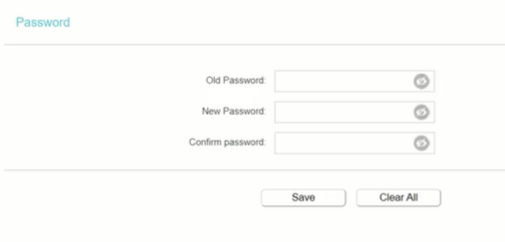
5. Encontre a opção de alterar senha. Procure opções como “Change Password”, geralmente em Administration, Security ou System Settings.
6. Defina uma nova senha. Digite e confirme a nova senha de administrador. Use uma senha forte com letras maiúsculas e minúsculas, números e caracteres especiais.
7. Salve as configurações. Aplique ou salve as alterações. Alguns roteadores podem exigir que você faça login novamente para a nova senha entrar em vigor. Após concluir, a senha de login do roteador terá sido atualizada com sucesso.