 IP
IP
Muitos usuários, ao adquirir um roteador Wavlink, ficam inseguros sobre como fazer login na página de gerenciamento para fazer configurações essenciais, como alterar o nome e a senha do Wi-Fi ou ajustar as configurações de rede. Neste guia, vamos orientá-lo no processo de acesso ao painel de administração do roteador Wavlink via 192.168.10.1 de forma clara e concisa.
Confirme o endereço de login do roteador
Antes de poder fazer login no seu roteador Wavlink, é crucial determinar o endereço de gerenciamento correto. Na maioria dos casos, o endereço de login padrão para roteadores Wavlink é 192.168.10.1 ou Wi-Fi.wavlink.com .
Se você não tiver certeza sobre o endereço IP do seu roteador, siga estas etapas para encontrá-lo:
1. Verifique a etiqueta do roteador : Normalmente, há uma etiqueta na parte inferior ou traseira do roteador que indica o endereço de gerenciamento padrão.
2. Use seu computador ou smartphone :
- Em um computador: Pressione Win + R, digite cmd e pressione Enter. Na janela do prompt de comando, digite ipconfig e procure pelo endereço "Default Gateway" — este é o endereço de gerenciamento do seu roteador.
- Em um smartphone: abra as configurações de Wi-Fi, toque na rede Wi-Fi conectada no momento e procure o endereço "Gateway" ou "Roteador".

Use seu telefone ou computador para fazer login em 192.168.10.1
Depois que você souber o endereço IP correto (assumindo que seja 192.168.10.1), prossiga com os seguintes passos para acessar a página de login. Se seu endereço IP for diferente, o processo é quase o mesmo:
1. Conecte-se ao roteador Wavlink :
Se você estiver usando um novo roteador, basta conectar-se à rede Wi-Fi padrão (geralmente chamada de "Wavlink_XXXX").
Se você alterou a senha do Wi-Fi e a esqueceu, você pode conectar através de um cabo Ethernet entre seu computador e a porta LAN do roteador.
2. Abra seu navegador :
Na barra de endereços do navegador, digite 192.168.10.1 e pressione Enter.
Observe que a barra de endereço está localizada na parte superior da janela do navegador, não a barra de pesquisa. Em PCs Windows e dispositivos Android, a barra de endereço normalmente fica na parte superior, enquanto em iPhones e iPads (Safari), fica na parte inferior.
Certifique-se de que não haja espaços ou erros no URL (por exemplo, 192.168.l0.1、192.168 l 0.1、www.192.168.10.1、http:// 192.168.10.1 não abrirá a página de login).
3. Digite o nome de usuário e a senha do administrador :
Por padrão, o nome de usuário é admin e a senha é admin ou em branco (dependendo do modelo — verifique a etiqueta do roteador para obter detalhes).
Se você alterou essas credenciais anteriormente, use seu nome de usuário e senha personalizados.
Se você esqueceu a senha, segure o botão de reset do roteador por 5 a 10 segundos para restaurar as configurações de fábrica e depois faça login com as credenciais padrão.
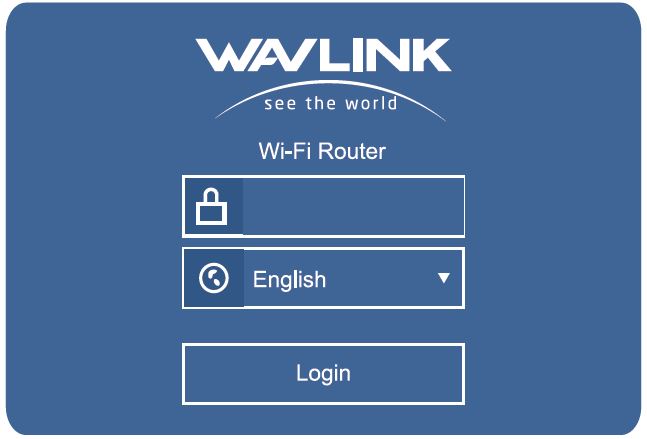
Configurações e administração do roteador Wi-Fi Wavlink
Após efetuar login, você chegará ao painel de administração do roteador. Aqui, você pode executar várias tarefas administrativas:
Alterar nome e senha do Wi-Fi :
- Navegue até a seção Configurações sem fio.
- Localize o campo SSID e modifique-o para o nome do Wi-Fi desejado.
- Digite uma nova senha no campo Senha sem fio.
- Salve as alterações e reinicie o roteador. Suas novas configurações de Wi-Fi serão aplicadas imediatamente.
Alterar a senha de administrador do roteador :
- Vá para a seção Configuração.
- Selecione a opção Senha de login.
- Digite sua senha antiga, seguida da nova senha e confirme-a.
- Clique em Apply e reinicie o roteador. A nova senha de administrador entrará em vigor imediatamente.


