 IP
IP
A maioria das pessoas está acostumada a acessar o roteador ASUS pelo navegador no computador, digitando o endereço padrão como http://192.168.1.1 ou http://router.asus.com, para configurar o Wi-Fi. Mas você não precisa usar um navegador. Também é possível configurar o roteador ASUS diretamente pelo celular usando o app ASUS Router. Esse método é mais visual, mais fácil de acompanhar e, em geral, mais rápido do que o login tradicional pela web. Abaixo, você confere um guia passo a passo para configurar o Wi-Fi usando o app ASUS Router.
Como configurar o WiFi usando o app ASUS Router
1. Ligue o cabo Ethernet do seu fornecedor de internet (ISP) à porta WAN do router. Em seguida, ligue o adaptador de energia e ligue o router.

2. No seu telemóvel, aceda à App Store (iOS) ou ao Google Play, procure por ASUS Router e instale a aplicação. Também pode digitalizar o código QR abaixo para a transferir diretamente. Saiba mais: Lista de aplicações comuns para gestão de routers WiFi

3. Ative o Wi-Fi no seu telemóvel e ligue-se à rede predefinida (SSID) do seu router ASUS, normalmente com um nome semelhante a ASUS_XX. Pode encontrar o nome exato da rede na etiqueta na parte de trás do router.
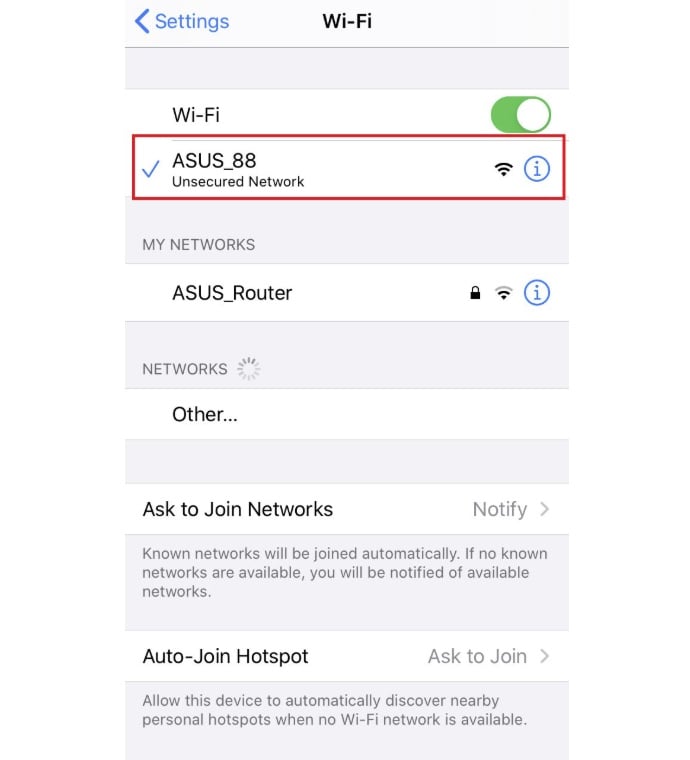
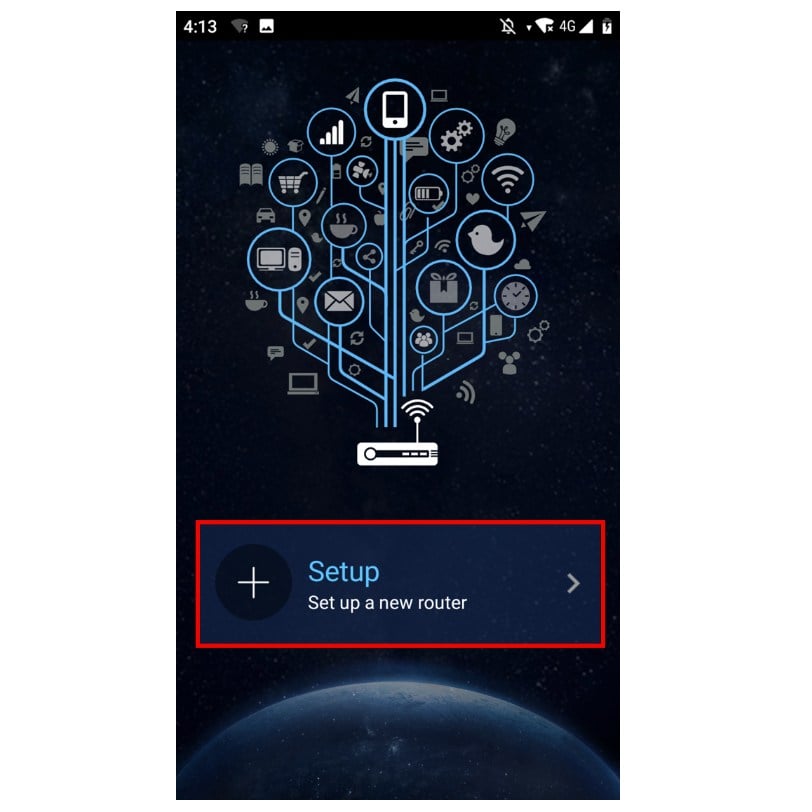
4. Abra a aplicação ASUS Router e toque em “Setup” no ecrã principal.
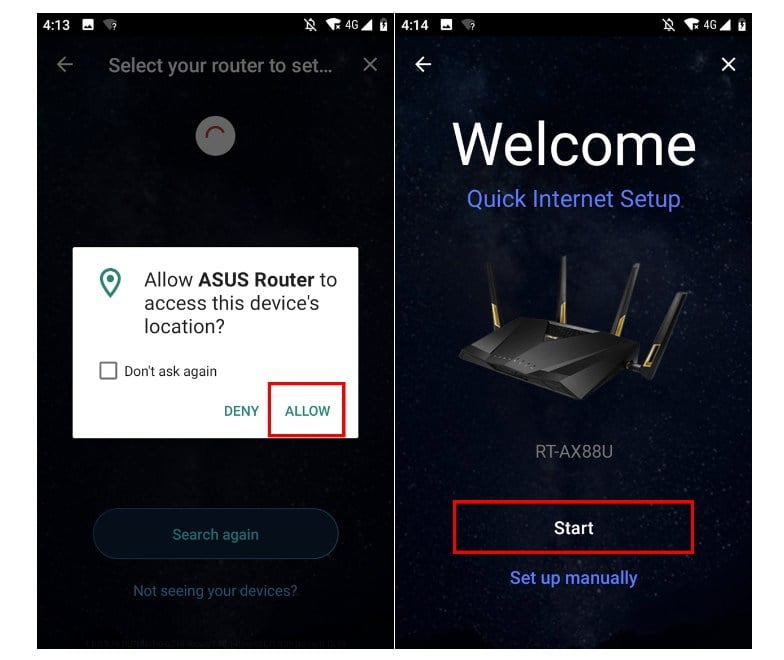
5. Selecione o seu router ASUS na lista de dispositivos detetados.

6. Toque em “Allow” para conceder acesso à localização e, em seguida, toque em “Start” para continuar a configuração.
7. O sistema irá detetar automaticamente o tipo da sua ligação à internet (como DHCP ou PPPoE). Se for detetado PPPoE, introduza o nome de utilizador e a palavra-passe fornecidos pelo seu ISP e toque em “Next”.

8. Introduza o nome da rede (SSID) e a palavra-passe e, em seguida, toque em “Next”. Se preferir, pode ativar “Separate 2.4GHz and 5GHz” para atribuir nomes e palavras-passe diferentes a cada banda.

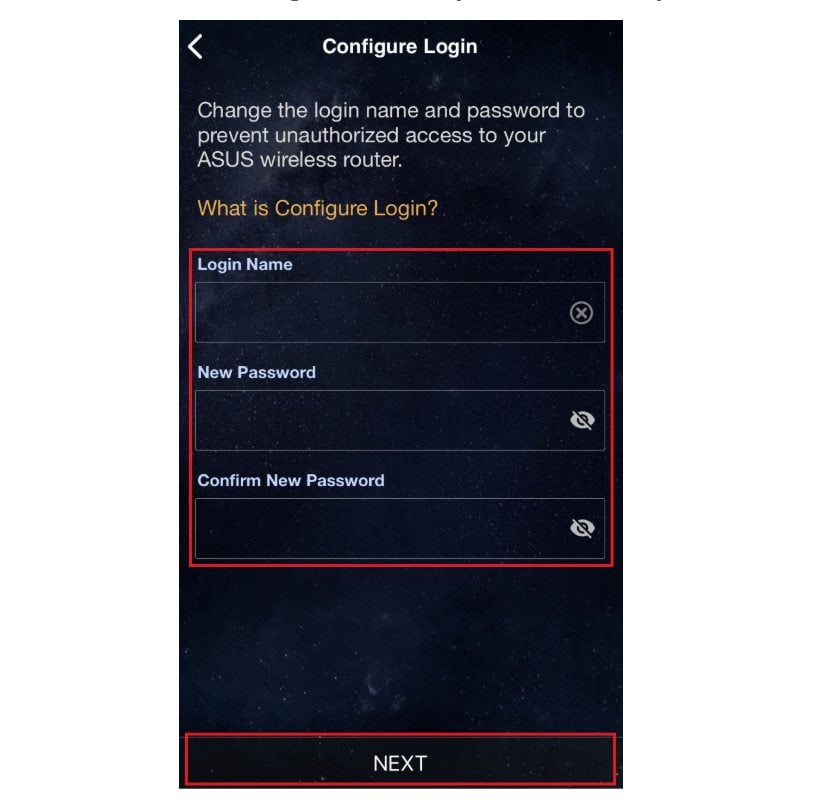
9. Crie um nome de início de sessão e uma palavra-passe. Estas credenciais serão utilizadas para aceder à página de configuração do router, por isso certifique-se de que as guarda num local seguro. Saiba mais: Como alterar a palavra-passe do router ASUS
10. Depois de concluir a configuração e abrir o ecrã inicial, verá uma opção para ligação remota. Escolha “OK” para ativar a ligação remota ou “Cancel” para a ignorar. Quando o ecrã inicial aparecer, a configuração do seu router ASUS estará concluída e a sua rede Wi-Fi pronta a usar.


Recomendações de roteador WiFi
Preço: $ 50 ~ $ 100 Recomendação do produto: ASUS RT-AX56U dual-band broadcom quad-core/wifi6 gaming gigabit router Razão: Este ro


