 IP
IP
A maioria dos routers dual-band TP-Link modernos suporta as bandas Wi-Fi de 2,4 GHz e 5 GHz. Em muitos modelos, a funcionalidade Smart Connect vem ativada por predefinição, combinando ambas as bandas num único nome de rede Wi-Fi (SSID). Os seus dispositivos ligam-se automaticamente à melhor banda disponível para garantir o melhor desempenho.
Se preferir controlar manualmente cada banda, ou quiser definir nomes e palavras-passe Wi-Fi diferentes para 2,4 GHz e 5 GHz, pode desativar o Smart Connect.
Como ativar ou desativar o Smart Connect num router TP-Link
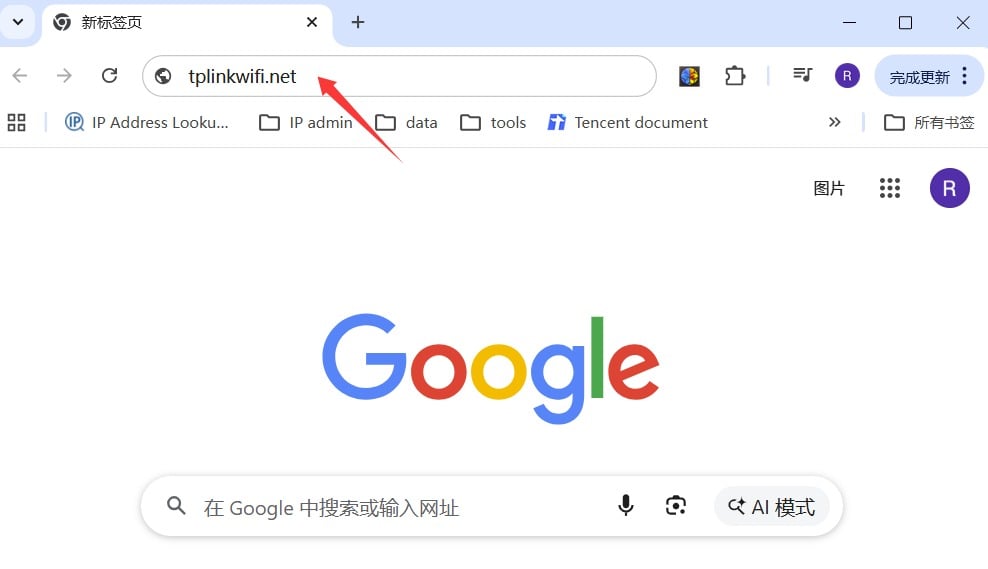
1. Abra um navegador e digite http://tplinkwifi.net ou 192.168.1.1 para acessar a página de login do TP-Link.
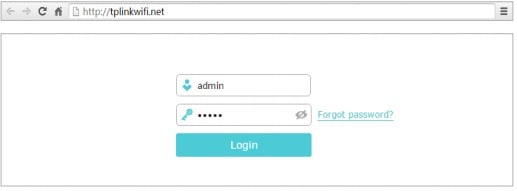
2. Digite sua senha de administrador para entrar na interface web do roteador.
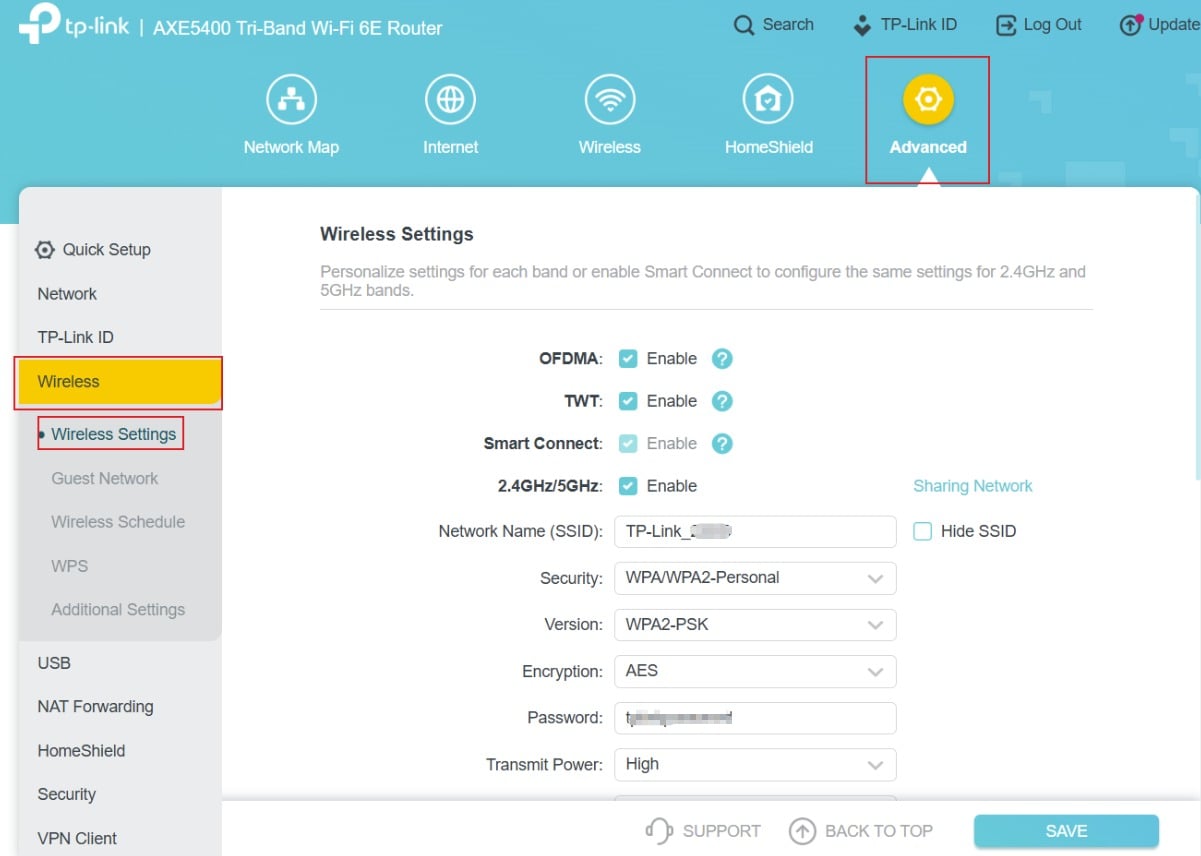
3. Depois de fazer login, vá para as configurações de Wireless. Na maioria dos roteadores TP-Link, essa opção fica em Advanced > Wireless.

4. Localize a opção Smart Connect e escolha ativá-la ou desativá-la:
- Ativar Smart Connect: Combina 2.4GHz e 5GHz em uma única rede Wi-Fi. O roteador atribui automaticamente a melhor banda.
- Desativar Smart Connect: Separa as bandas. Você precisará definir nomes de Wi-Fi (SSIDs) e senhas diferentes para 2.4GHz e 5GHz.
5. Salve suas configurações. A rede Wi-Fi pode reiniciar. Depois disso, vá até as configurações de Wi-Fi do seu celular ou notebook para verificar o resultado:
- Se estiver ativado: você verá apenas um nome de rede Wi-Fi.
- Se estiver desativado: você verá duas redes Wi-Fi separadas (2.4GHz e 5GHz).


