 IP
IP
Em ambientes domésticos ou de escritório, muitas vezes é necessário modificar a senha do Wi-Fi para garantir a segurança da rede. Com privilégios administrativos (é necessário saber o endereço IP e as credenciais de login do roteador), isso pode ser feito facilmente por meio da interface de gerenciamento do roteador.
IP de login do roteador: 192.168.0.102
A maioria dos roteadores possui um endereço IP de login padrão, normalmente 192.168.0.1 ou 192.168.1.1. No entanto, alguns roteadores usam como padrão 192.168.0.102. Esses roteadores incluem:
- Link TP
- Link D
- Netgear
- Asus
- Linksys
- Belkin
- Edimax
- Tenda
Nota: Nem todos os modelos dessas marcas usam 192.168.0.102 como endereço IP de login padrão. Este site reuniu alguns modelos de roteadores com IP de login 192.168.0.102 . Esperamos que a lista seja útil para você.
Às vezes, por motivos de segurança ou para evitar conflitos com outros dispositivos de rede na LAN, os administradores de rede podem alterar o endereço IP padrão do roteador para 192.168.0.102. Neste caso, você precisa usar o endereço IP mais recente, 192.168.0.102, para fazer login.

Passos para fazer login no roteador com IP 192.168.0.102
1. Determine o endereço de login: Como administrador do roteador, é crucial lembrar o endereço IP do roteador. Se esquecido, você pode recuperá-lo consultando o manual do roteador ou usando o prompt de comando do seu computador para encontrar o endereço IP do roteador. Como encontrar o endereço IP do roteador?
2. Abra o navegador: Digite o endereço de login do roteador http://192.168.0.102 na barra de endereços do navegador do seu telefone ou computador e pressione a tecla Enter. Tenha cuidado para não digitar incorretamente o endereço IP como 192.168.0.l02, 192.168.o.102, 192.168.0.1o2, www.192.168.0.102, etc.
3. Insira as credenciais de login: Na página de login, insira o nome de usuário e a senha (alguns roteadores exigem apenas senha). O nome de usuário e a senha padrão normalmente são encontrados no manual do roteador ou em uma etiqueta na parte traseira do roteador. Se você alterou as informações de login, use o nome de usuário e a senha que você definiu. Os nomes de usuário padrão comuns geralmente são “admin” e as senhas são normalmente “admin” ou “senha”. Se você esqueceu o nome de usuário ou senha modificados, pode ser necessário redefinir o roteador .
4. Faça login: Após inserir as credenciais de login, clique no botão "Login" ou "OK". Se as credenciais forem verificadas corretamente, você será redirecionado para a interface de gerenciamento do roteador.

Etapas para alterar a senha do wifi.com IP 192.168.0.102
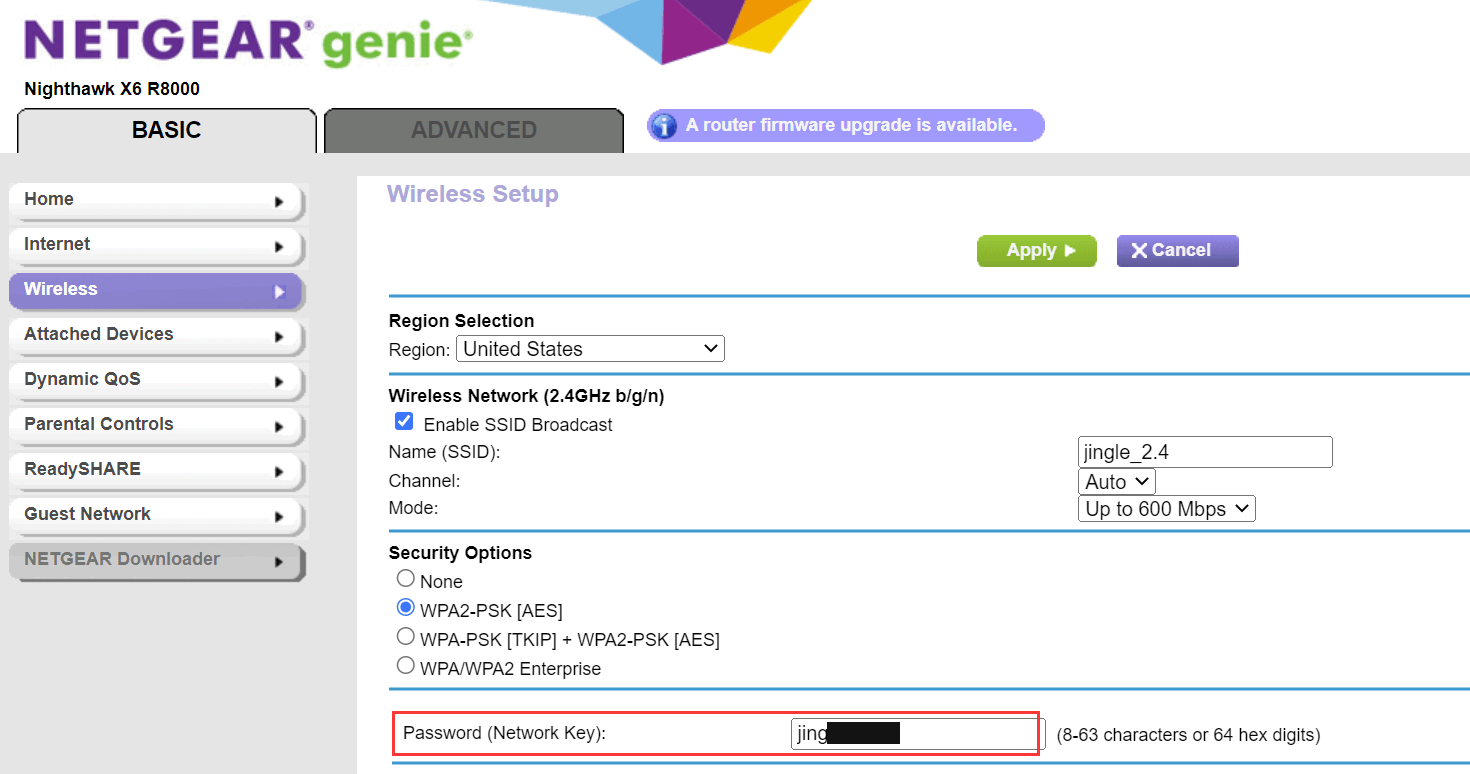
1. Localize as configurações de Wi-Fi: Na interface de gerenciamento do roteador, navegue até "Configurações de Wi-Fi", "Configurações de Wi-Fi" ou uma opção semelhante, normalmente encontrada no menu de navegação à esquerda ou superior.
2. Selecione a rede: Se o seu roteador suportar várias redes Wi-Fi (como 2,4 GHz e 5 GHz), selecione a rede para a qual deseja alterar a senha.
3. Altere a senha: Na página de configurações do Wi-Fi, encontre o campo “Senha” ou “Chave de segurança”. Digite sua nova senha neste campo. Certifique-se de que a senha seja altamente segura e fácil de lembrar. Sugere-se incluir letras, números e caracteres especiais e ter pelo menos 8 caracteres.
4. Salve as configurações: Após inserir a nova senha, clique no botão “Salvar” ou “Aplicar” para salvar as alterações.
5. Reinicie o roteador (se necessário): Alguns roteadores podem exigir uma reinicialização para que a nova senha Wi-Fi tenha efeito. Você pode esperar que a página seja redirecionada automaticamente e reiniciar o roteador após salvar a nova senha ou encontrar manualmente a opção “Reiniciar” ou “Reiniciar sistema” na interface de gerenciamento do roteador e seguir as instruções.


Recomendações de roteador WiFi
Preço: $ 50 ~ $ 100 Recomendação do produto: ASUS RT-AX56U dual-band broadcom quad-core/wifi6 gaming gigabit router Razão: Este roteador é uma versão atualizada do


