 IP
IP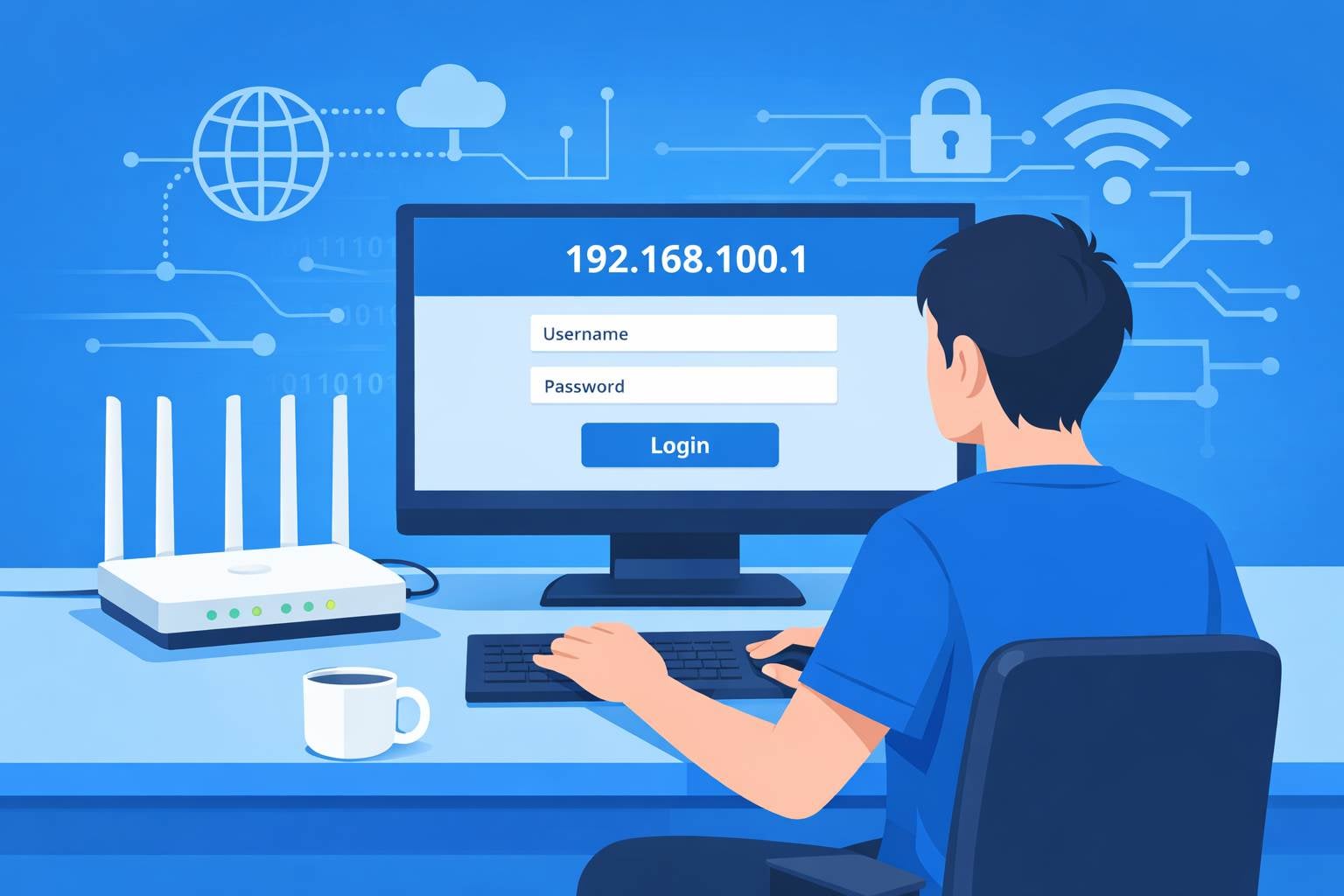
192.168.100.1 é um endereço de login administrativo comum para modems ópticos (ONT de fibra) fornecidos por ISPs e para alguns routers com marca da operadora. Após o login, é possível verificar o estado de funcionamento do modem, os detalhes da ligação de rede e, em determinados modelos, os parâmetros de banda larga. Quando ocorre falta de conexão com a internet ou é necessário verificar o estado do sinal óptico, este endereço é essencial para a resolução de problemas.
Nem todos os modems ópticos usam 192.168.100.1 para login
O endereço de login de um modem óptico não é fixo. Dependendo da marca e do ISP, o endereço IP pode variar. Alternativas comuns incluem 192.168.1.1, 192.168.0.1 ou um domínio dedicado, como home.gateway.
Aqui estão duas formas simples de encontrar o endereço de login real do seu modem óptico:
1. Verifique a etiqueta no modem
A maioria dos modems ópticos tem uma etiqueta na parte inferior ou lateral com o IP de acesso padrão, o IP de login ou o endereço de gestão web. Normalmente, a etiqueta também mostra o nome de utilizador e a palavra-passe padrão.

2. Verifique o endereço do gateway no seu dispositivo
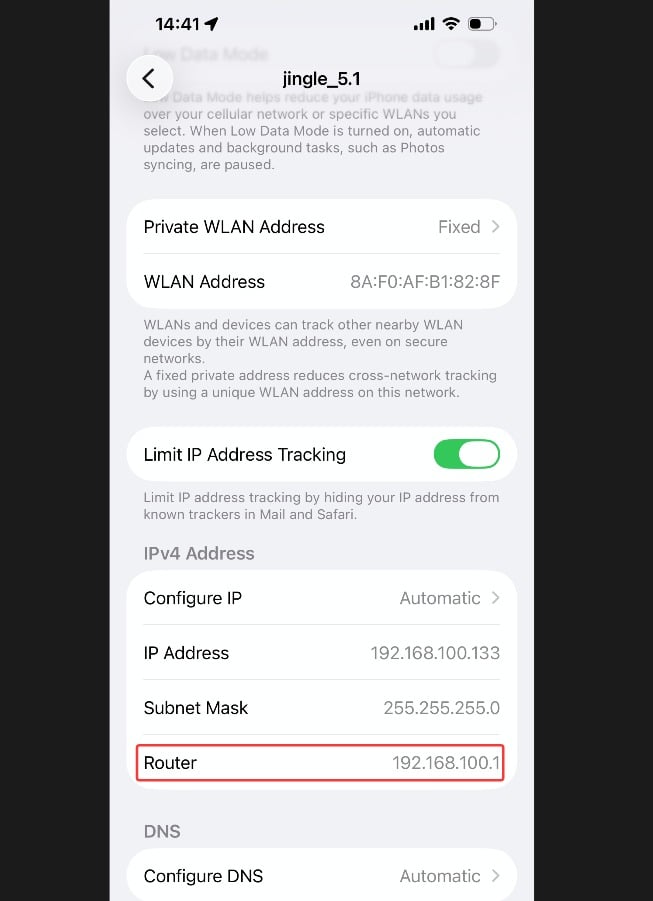
Depois de se ligar à rede do modem, consulte o valor “Default Gateway” ou “Gateway” nas definições de rede do seu dispositivo. Geralmente, este é o endereço de login do modem.
- Windows: Abra a Linha de Comandos, execute ipconfig e verifique “Default Gateway”.
- Telemóvel: Ligue-se ao Wi-Fi do modem, abra os detalhes do Wi-Fi e procure “Router” ou “Gateway”.
Se 192.168.100.1 não abrir a página de login, é provável que o modem use um endereço diferente. Use os métodos acima para confirmar em vez de tentar IPs aleatórios repetidamente.
192.168.100.1: Acesse o painel administrativo do seu modem
Passo 1: Ligue-se ao modem óptico
- Usando um computador: Ligue um cabo Ethernet de uma porta LAN do modem (não WAN nem fibra) ao seu computador. A ligação por cabo é a mais estável.
- Usando um telemóvel: Ligue-se diretamente ao Wi-Fi do modem. O SSID e a palavra-passe estão impressos na etiqueta do modem.
Importante: Tem de estar ligado à rede do modem óptico. Ligar-se ao Wi-Fi do router de casa não permite aceder à página de administração do modem.
Passo 2: Introduza o endereço de login no navegador
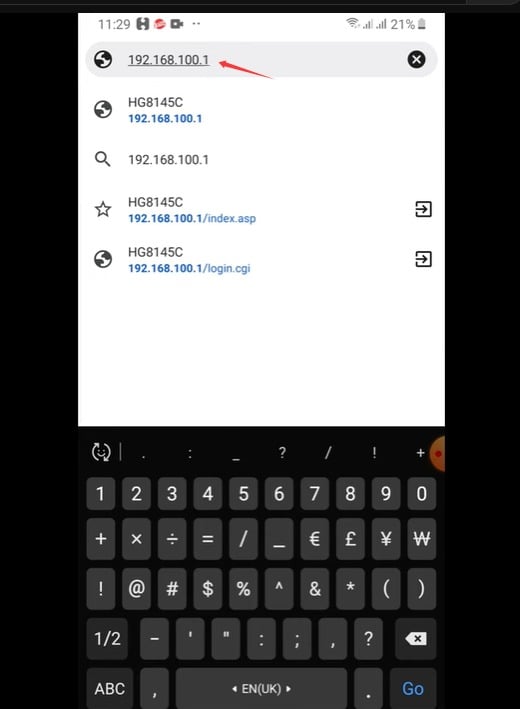
Abra um navegador e introduza http://192.168.100.1 na barra de endereços (a maioria dos modems não suporta HTTPS), ou use o endereço real que encontrou, e depois prima Enter.
Dica: Introduza o endereço na barra de endereços do navegador, não na caixa de pesquisa, e evite erros como 192.168.100.l ou 192.168.1.100, que podem fazer com que a página de login não carregue.
Passo 3: Introduza o nome de utilizador e a palavra-passe do modem
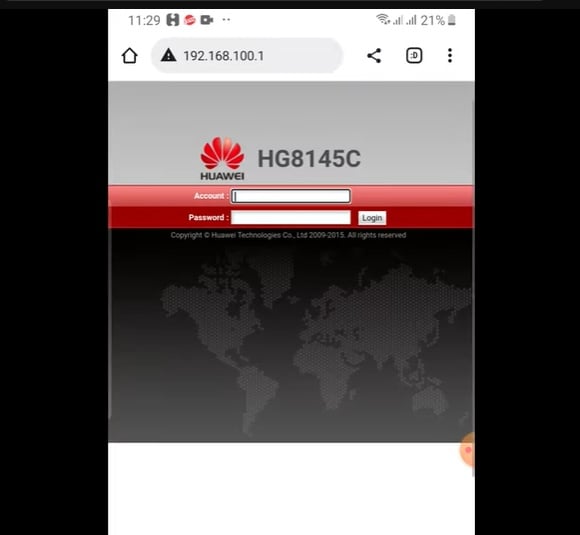
Use as credenciais predefinidas indicadas na etiqueta do modem — normalmente admin / admin ou uma palavra-passe específica do dispositivo. Se a palavra-passe tiver sido alterada anteriormente, use a atualizada.
Passo 4: Verifique o estado do modem
Depois de iniciar sessão, abra páginas como “Status”, “Device Information” ou “Network Status” para verificar o sinal óptico e o estado da ligação.
Aviso importante: Não altere parâmetros de banda larga, gestão remota, autenticação ou definições de VLAN a menos que saiba exatamente o que está a fazer. Alterações incorretas podem desligar o seu serviço de internet imediatamente.


