 IP
IP
Se o endereço do gateway exibido nos detalhes de rede do seu telefone ou computador for 192.168.9.1, você pode abrir http://192.168.9.1 em um navegador para acessar o painel administrativo do dispositivo e gerenciar as configurações de rede. Quando a página de login aparecer, siga as instruções abaixo caso não tenha certeza do nome de usuário ou da senha de administrador, ou se precisar redefinir as credenciais de acesso.
Quais dispositivos usam 192.168.9.1?
Ao contrário de endereços comuns de login do router, como 192.168.1.1, o endereço IP 192.168.9.1 não é amplamente usado como gateway universal de routers domésticos. Em vez disso, ele costuma aparecer nos seguintes tipos de dispositivos:
1. Alguns modelos de routers sem fios
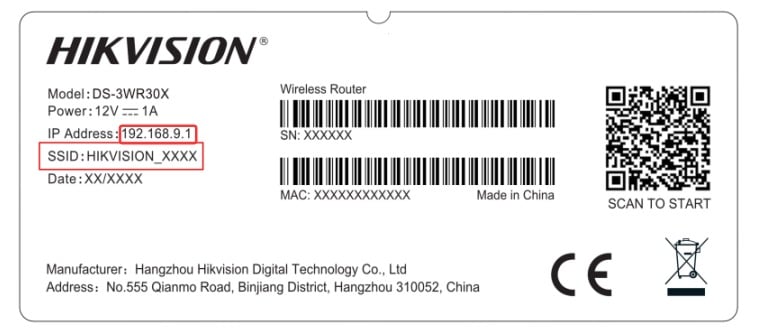
Alguns routers Hikvision (incluindo modelos selecionados da série AX) vêm de fábrica com 192.168.9.1 como endereço padrão de administração e também podem permitir login pelo domínio hikrouter.net.
2. Dispositivos de banda larga móvel com marca de operadora
Alguns modems de dados USB, hotspots Wi-Fi portáteis e routers de banda larga móvel personalizados por operadoras (incluindo versões específicas de firmware de Huawei, ZTE e Vodafone) usam 192.168.9.1 como endereço padrão de gestão.
3. Wi-Fi portátil 4G LTE e routers CPE com SIM
Muitos hotspots 4G LTE e routers CPE com cartão SIM usam, por padrão, a sub-rede LAN 192.168.9.0/24, na qual 192.168.9.1 funciona como gateway de administração.
4. Endereço de gateway da rede de convidados
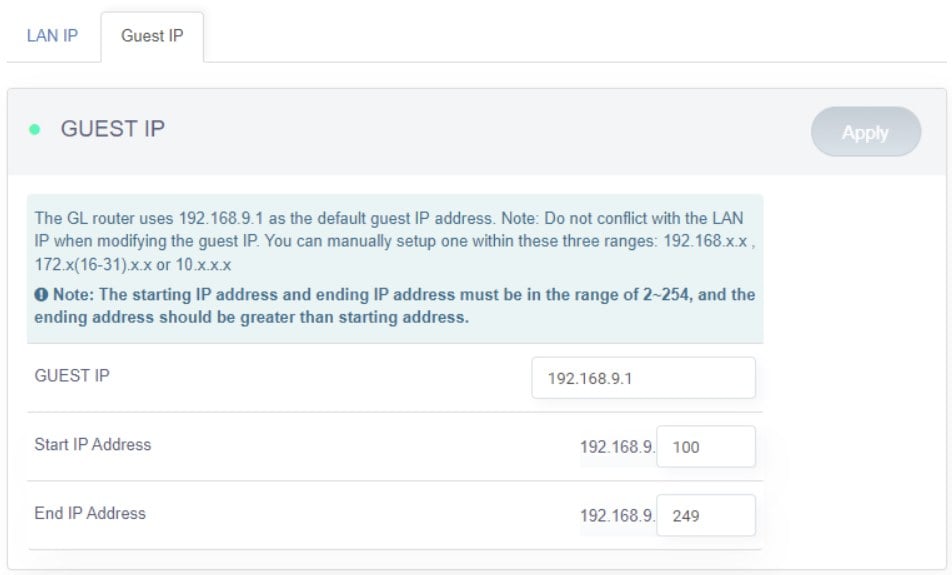
Em alguns routers (como certos dispositivos GL.iNet), 192.168.9.1 pode ser atribuído ao gateway da rede de convidados, em vez do endereço principal de login do router.
Nome de utilizador e palavra-passe padrão do 192.168.9.1
As credenciais de login padrão variam conforme o dispositivo. Na maioria dos casos, o IP de login, o nome de usuário e a senha estão impressos em uma etiqueta localizada na parte traseira ou inferior do roteador ou do dispositivo Wi-Fi portátil.
Credenciais de login padrão comuns incluem:
- Nome de usuário: admin
- Senha: admin
- Senha: 123456
- Senha: deixar em branco (criar na primeira entrada)
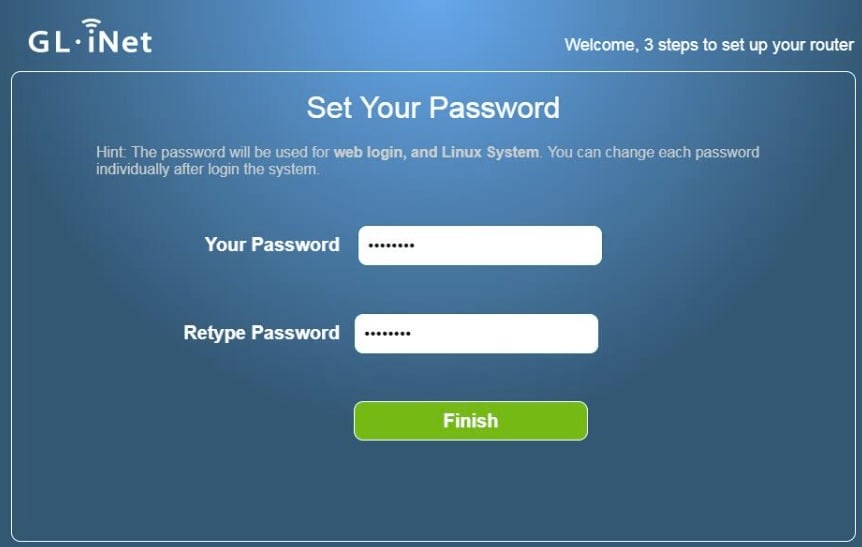
Muitos dispositivos mais recentes não utilizam mais uma senha padrão compartilhada e, em vez disso, exigem que você crie uma senha de administrador durante a configuração inicial. Certifique-se de salvar essa senha em um local seguro após a configuração.
Esqueceu a palavra-passe de login? Veja o que fazer
Se a senha padrão indicada no rótulo do dispositivo não funcionar e você não se lembrar da senha definida anteriormente, tente os métodos abaixo:
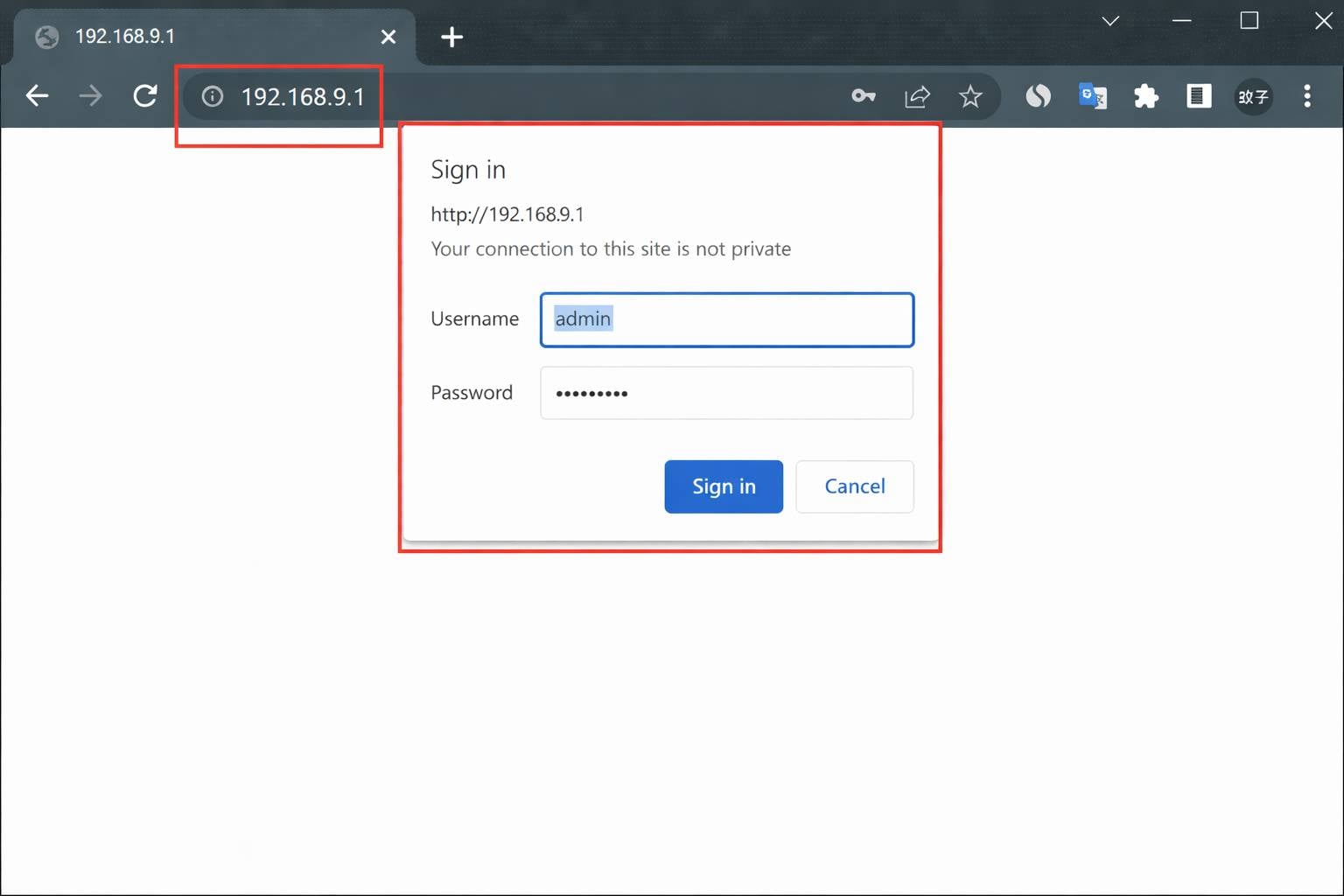
Método 1: Verificar senhas salvas
Muitos navegadores oferecem salvar as credenciais de login ao acessar a página administrativa do roteador pela primeira vez. Abra o gerenciador de senhas do navegador para verificar se as informações foram salvas. Se você já utilizou um aplicativo de roteador, verifique também se ele ainda contém os dados de login.
Método 2: Restaurar o dispositivo para as configurações de fábrica
Se você esqueceu completamente a senha e não consegue recuperá-la, a única opção é restaurar o dispositivo para as configurações de fábrica e definir uma nova senha:
- Localize o orifício RESET (ou RST) no dispositivo
- Com o dispositivo ligado, pressione e segure o botão com um alfinete ou clipe por 5–10 segundos
- Aguarde as luzes indicadoras mudarem e o dispositivo reiniciar automaticamente
- Conecte-se novamente à rede Wi-Fi do dispositivo
Nota: A restauração de fábrica apagará todas as configurações anteriores, incluindo nome e senha do Wi-Fi e configurações de internet. Use as informações padrão do rótulo do dispositivo para fazer login novamente.


