 IP
IP
192.168.9.1 é um endereço de gerenciamento padrão utilizado por alguns roteadores, dispositivos Wi-Fi portáteis e equipamentos de rede, incluindo determinados modelos da Hikvision. Embora não seja tão comum quanto 192.168.0.1 ou 192.168.1.1, muitos dispositivos ainda utilizam esse endereço para acesso administrativo.
Quando um roteador ou dispositivo de rede é novo ou foi restaurado para as configurações de fábrica, é necessário configurá-lo antes de conectar à internet.
Se o seu dispositivo mostrar 192.168.9.1 como gateway padrão — ou se a etiqueta na parte inferior do roteador indicar esse endereço como IP de gerenciamento — siga as etapas abaixo para concluir a configuração da rede.
Este guia utiliza um roteador Hikvision como exemplo, mas o processo de configuração é semelhante na maioria das outras marcas.
192.168.9.1: Como configurar seu roteador para acesso à Internet
1. Conecte a alimentação e a Internet: Ligue o roteador à tomada e ligue-o. Em seguida, conecte um cabo Ethernet da porta LAN do modem à porta WAN do roteador para que ele possa receber o sinal de Internet e distribuí-lo aos dispositivos da sua casa.

2. Aguarde o roteador iniciar completamente: Verifique as luzes indicadoras do roteador. A luz de energia acesa continuamente indica que o dispositivo está ligado, enquanto a luz WAN/Internet piscando ou acesa indica que o roteador está detectando a conexão com a Internet. Aguarde cerca de 30 segundos até que as luzes se estabilizem.
3. Conecte-se à rede do roteador: Use seu celular para se conectar à rede Wi-Fi padrão do roteador ou conecte o computador por meio de um cabo Ethernet (porta LAN) ou pelo Wi-Fi padrão. Certifique-se de que seu dispositivo esteja na mesma rede que o roteador. Os roteadores Hikvision geralmente utilizam um nome de Wi-Fi (SSID) padrão como HIKVISION_XXXX, que pode ser encontrado na etiqueta do aparelho.
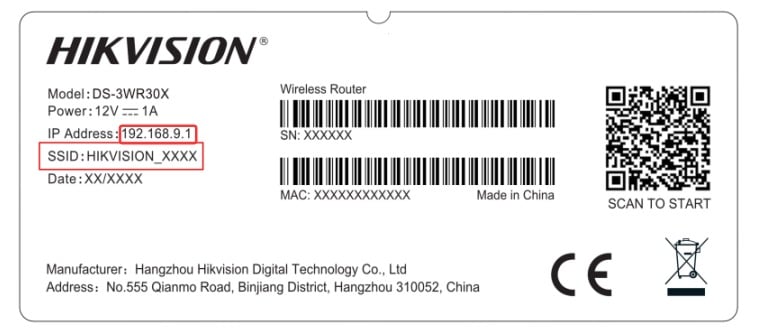
4. Abra o assistente de configuração: Após se conectar ao Wi-Fi, a página de configuração pode abrir automaticamente. Caso contrário, abra um navegador e digite http://192.168.9.1 na barra de endereços.
Observação: Evite formatos incorretos como http//192.168.9.1, htp://192.168.9.1, http://192.168.9.l, www.192.168.9.1 ou http://192 l.168.9.l, pois esses erros podem impedir a abertura da página de login do 192.168.9.1.
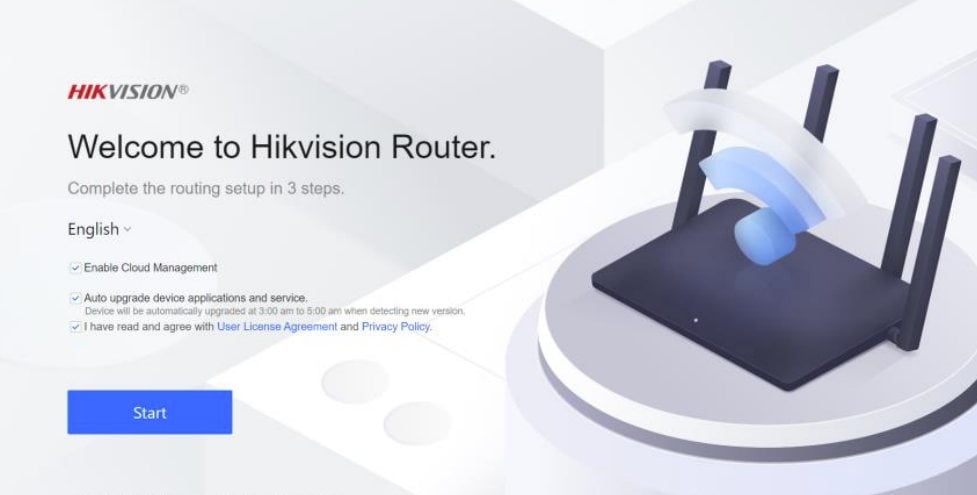
5. Configure a conexão com a Internet: Clique em “Start”. O sistema detectará automaticamente o modo de acesso à Internet ou você poderá selecioná-lo manualmente de acordo com o seu serviço.
DHCP: Recomenda-se selecionar este modo. Um endereço IP dinâmico será atribuído automaticamente e não é necessária configuração adicional.
PPPoE: Selecione este modo se o seu provedor de Internet (ISP) forneceu um usuário e senha de banda larga ou se você estiver substituindo um roteador antigo por um novo.
Static IP Address: Não é recomendado selecionar este modo, a menos que o ISP tenha fornecido um endereço IP fixo e outras informações.

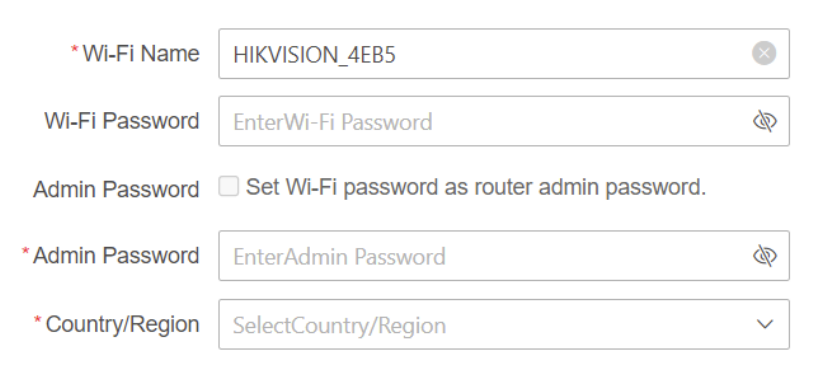
6. Defina o nome e a senha do Wi-Fi: Siga as instruções na tela para configurar o nome da rede sem fio (SSID) e a senha do Wi-Fi. Também será necessário definir a senha de administrador do roteador e o país/região. Alguns roteadores permitem selecionar “Set Wi-Fi password as router admin password”, eliminando a necessidade de criar uma senha separada.
Dica: Para maior segurança, recomenda-se que a senha de administrador seja diferente da senha do Wi-Fi. Isso facilita a alteração da senha do Wi-Fi posteriormente sem afetar o acesso ao roteador. Anote suas senhas imediatamente após configurá-las. Para mais detalhes, consulte: Login 192.168.9.1: Senha padrão do administrador e como redefinir
7. Conclua a configuração: Clique em “Next” para finalizar. O roteador será reiniciado automaticamente e sua conexão com a Internet estará pronta. Em seguida, procure sua rede Wi-Fi e conecte-se usando a senha definida. Aproveite uma navegação rápida e estável!


