Configuração Rápida de Internet do Roteador FAST – Guia Passo a Passo

Camilla Woo 10 de novembro de 2025

Banner

Os roteadores FAST são acessíveis, estáveis e fáceis de configurar, perfeitos para dormitórios estudantis, apartamentos alugados ou uso de banda larga doméstica. Depois de obter seu roteador FAST, a primeira etapa é acessar a interface de administração e configurar sua conexão com a Internet e o Wi-Fi. Siga este guia completo para colocar seu roteador FAST online em apenas alguns minutos.

Passo 1: Conecte o seu roteador

Antes de começar, certifique-se de que o router e o seu dispositivo estão devidamente ligados:

1. Ligue o router. Ligue-o à corrente e aguarde que as luzes indicadoras acendam ou pisquem. Isso significa que o seu dispositivo está em funcionamento.

2. Ligue o seu dispositivo. Use o seu telemóvel ou computador para se ligar ao sinal Wi-Fi predefinido do router—normalmente denominado FAST_XXXX (onde XXXX é uma mistura de letras ou números aleatórios). Se estiver a configurar a partir de um PC, ligue o cabo Ethernet à porta WAN do router (a porta que se liga ao seu modem).
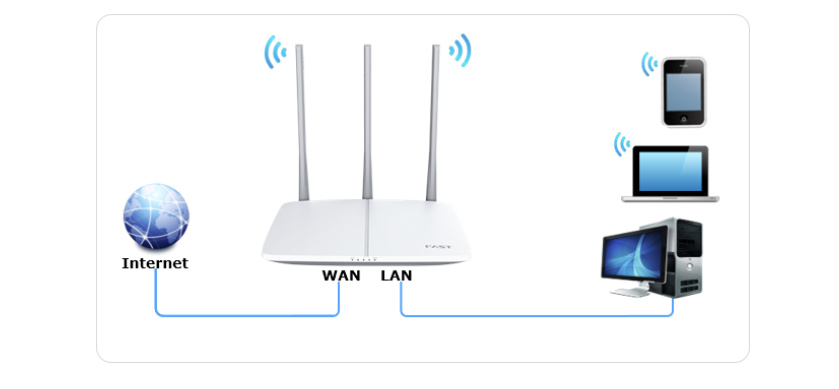
connect fast router

3. Se estiver a usar um telemóvel, desative os dados móveis (4G/5G). Caso contrário, o seu navegador poderá usar dados móveis e não conseguirá abrir a página de configuração do router.

Passo 2: Inicie sessão na página de administração da FAST

1. Depois de conectado, abra o navegador e digite um dos seguintes endereços na barra de endereços: 192.168.1.1 ou 192.168.1.253.

fast login

2. Após alguns segundos, você verá a página de login do roteador FAST. Se esta for a primeira vez que o configura, será solicitado que crie uma senha de administrador (também conhecida como senha de login do roteador). Esta não é a sua senha de Wi-Fi — é usada apenas para acessar as configurações do roteador.

3. Depois de definir a senha, clique em “OK” para entrar automaticamente no assistente de configuração.

Passo 3: Escolha o tipo de ligação à Internet

Após entrar no assistente de configuração, o roteador detectará automaticamente o tipo de conexão. Siga as instruções na tela e insira as informações necessárias. Existem três tipos comuns de conexão à internet:

1. PPPoE (Conexão de Banda Larga)

Se seu provedor de internet (como China Telecom) forneceu um nome de usuário e senha, escolha esta opção.

Digite sua conta de banda larga e senha, depois clique em “Avançar”. Quando a conexão for bem-sucedida, o canto superior direito exibirá “Internet Conectada”.

2. IP Dinâmico (DHCP)

Se o roteador estiver conectado a outro roteador ou a um modem óptico (por exemplo, em dormitórios ou escritórios), escolha “Obter endereço IP automaticamente”.

Não é necessário nome de usuário ou senha — basta clicar em “Avançar” para salvar as configurações.

3. IP Estático

Em alguns ambientes de trabalho ou redes especiais, seu provedor pode fornecer um endereço IP fixo juntamente com os detalhes do gateway e DNS. Nesse caso, escolha “IP Estático” e insira todas as informações necessárias manualmente.

Passo 4: Defina o nome e a senha da sua rede

Depois que a conexão com a Internet estiver configurada, você será levado para a tela de configuração do Wi-Fi.

O que fazer:

  • Defina um nome de rede (SSID), por exemplo: WDJ2025_5G
  • Defina uma senha Wi-Fi (use pelo menos 8 caracteres com uma mistura de letras e números para maior segurança)

Verifique novamente os parâmetros da rede e clique em "Confirmar". O nome e a senha do Wi-Fi agora estarão ativos.

Pronto! A configuração do seu roteador FAST está completa. Conecte seu telefone, laptop ou outros dispositivos à nova rede Wi-Fi e você estará online!

Como configurar o seu router Eero para acesso à Internet

Como configurar o seu router Eero para acesso à Internet

Como configurar o seu router Eero para acesso à Internet Acabou de comprar um router eero e não sabe por onde começar? Os routers eero são configurados e geridos inteiramente através da aplicação móv

more
Guia de configuração da Internet do roteador 192.168.9.1

Guia de configuração da Internet do roteador 192.168.9.1

Guia de configuração da Internet do roteador 192.168.9.1 192.168.9.1 é um endereço de gerenciamento padrão utilizado por alguns roteadores, dispositivos Wi-Fi portáteis e equipamentos de rede, inclui

more
O cabo Ethernet afeta a velocidade da Internet?

O cabo Ethernet afeta a velocidade da Internet?

O cabo Ethernet afeta a velocidade da Internet? Usamos redes com fio ou Wi-Fi sem fio todos os dias, mas você já prestou atenção aos cabos Ethernet? Um pequeno cabo Ethernet cria um mundo de rede.

more
Como configurar o roteador TP-Link AX3000 para a Internet pelo celular?

Como configurar o roteador TP-Link AX3000 para a Internet pelo celular?

Como configurar o roteador TP-Link AX3000 para a Internet pelo celular? O roteador TP-LINK AX3000 é um roteador sem fio de alta velocidade, estável e confiável que pode trazer experiências mais rápi

more

📚 Comentar

Idiomas