IP
IP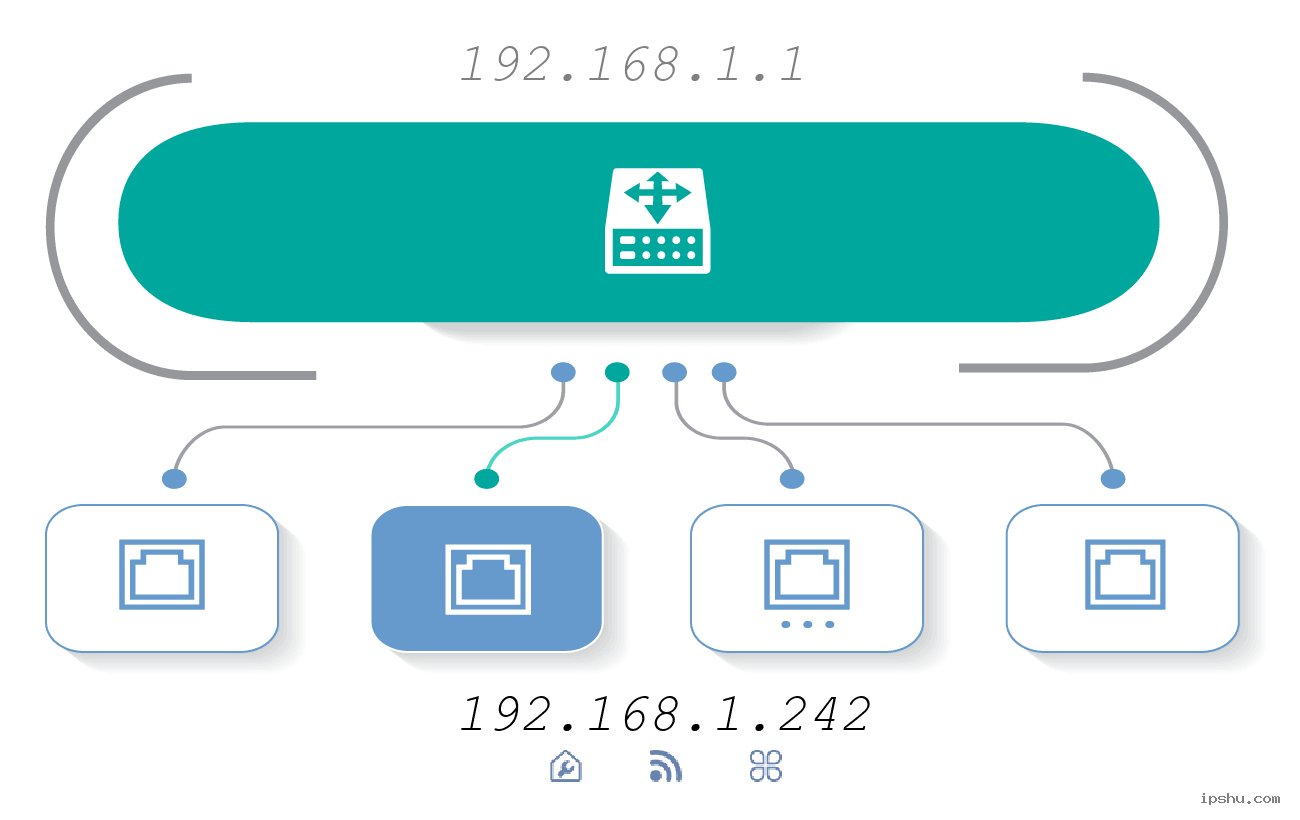 Tabela de significado de ícone / imagem
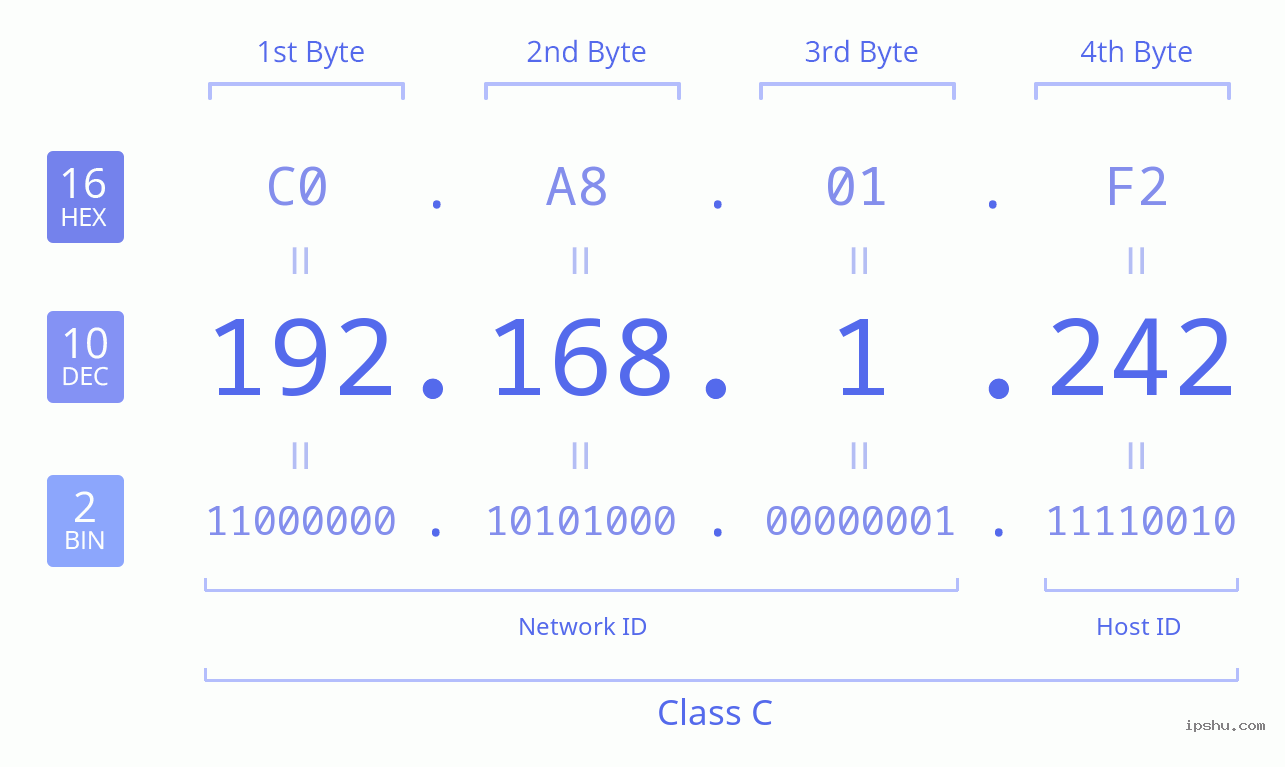
192.168.1.242 é um dos endereços de gateway padrão mais comuns para roteadores domésticos e de pequenos escritórios. A inserção desse endereço em um navegador geralmente abre a página de administração baseada na Web do roteador, onde você pode ajustar as configurações de rede e as opções de firmware.
Tenha em mente, no entanto, que 192.168.1.242 não é universal — alguns modelos são fornecidos com outro endereço IP privado. Mesmo quando um roteador usa 192.168.1.242 como padrão, você ainda pode encontrar problemas como tempos limite, erros de credenciais ou redirecionamentos de ISP. As seções abaixo listam os problemas mais frequentes e as soluções rápidas.
192.168.1.242 Conteúdo:
- Como iniciar sessão na página de administração do seu router em 192.168.1.242
- 192.168.1.242 não funciona: Causas comuns e soluções fáceis para problemas de início de sessão no router
- Por que 192.168.1.242 leva você para a página de login do seu provedor de internet em vez da página de login do seu roteador?
- Qual é o nome de utilizador e a palavra-passe predefinidos para routers que utilizam 192.168.1.242 como endereço de login?
- Como alterar a senha de administrador num router que utiliza 192.168.1.242 para iniciar sessão
- Como restaurar as configurações de fábrica de um roteador que usa 192.168.1.242 para login
1. Como iniciar sessão na página de administração do seu router em 192.168.1.242
192.168.1.242 é o endereço que a maioria dos routers utiliza para a sua página de início de sessão de administrador. Eis como aceder-lhe em quatro passos simples:
- Primeiro, verifique o autocolante na parte inferior do seu router para confirmar que 192.168.1.242 é o endereço de início de sessão correto.
- Ligue o seu dispositivo à rede do router. Pode ligar telemóveis e computadores portáteis através de Wi-Fi, mas para um computador de secretária, terá de ligar um cabo Ethernet a uma das portas LAN do router.
- Abra um browser (como o Chrome, Edge ou Firefox), introduza 192.168.1.242 na barra de endereços e prima Enter. Isto irá levá-lo para a página de início de sessão do router.
- Na página de início de sessão, introduza o seu nome de utilizador e palavra-passe e, em seguida, clique em "Iniciar sessão" para aceder às definições do router.




Importante: O endereço de início de sessão difere entre as marcas de routers. Embora 192.168.1.242 seja muito comum, outros utilizam endereços como tplinkWi-Fi.net, routerlogin.net ou domínios específicos como melogin.cn. Verifique sempre o autocolante no seu router para encontrar o endereço correto. Além disso, este endereço pode ser alterado manualmente. Se o predefinido не funcionar, pode ter sido modificado. Para encontrar o endereço IP atual do seu router, consulte o nosso guia: Como encontrar o endereço IP do seu router.
2. 192.168.1.242 não funciona: Causas comuns e soluções fáceis para problemas de início de sessão no router
Como já mencionámos, 192.168.1.242 é o endereço de início de sessão habitual para as definições da router. Se não conseguir abrir a página de início de sessão com este endereço, vamos explorar as razões comuns e como corrigi-las.
Existem cinco razões principais pelas quais poderá não conseguir aceder às definições da sua router utilizando 192.168.1.242:

(1) Configuração de IP incorrecta no seu computador
Se o endereço IP do seu computador tiver sido configurado manualmente de forma incorrecta, pode bloquear o acesso à router. A solução é configurar o seu computador para obter um endereço IP automaticamente. Eis como o fazer no Windows 10:

- Clique com o botão direito do rato no botão 'Iniciar' do Windows e seleccione 'Ligações de Rede'.
- Clique com o botão direito do rato na sua ligação (por exemplo, 'Ethernet' ou 'Wi-Fi') e escolha 'Propriedades'.
- Seleccione 'Protocolo Internet Versão 4 (TCP/IPv4)' e clique em 'Propriediedades'.
- Escolha 'Obter um endereço IP automaticamente' e 'Obter endereço do servidor DNS automaticamente' e, em seguida, clique em 'OK'.
Se o seu computador já estiver configurado para obter um endereço IP automaticamente, pode ignorar este passo.
(2) Problema de ligação da router
Certifique-se de que o seu computador, modem e router estão todos ligados correctamente.
A linha de Internet principal da sua parede deve ser ligada ao modem. Um cabo Ethernet deve então ir do modem para a porta WAN da router. Para computadores portáteis ou telemóveis, ligue-se ao Wi-Fi da router. Para computadores de secretária, ligue um cabo Ethernet a uma das portas LAN da router.
(3) Cabo de rede defeituoso
Um cabo de rede defeituoso entre o seu computador e a router pode causar este problema. Danos no cabo ou conectores gastos podem interromper a ligação. Se tiver um cabo Ethernet sobresselente, tente trocá-lo para ver se isso resolve o problema. Também pode verificar o ícone de rede no canto do seu ecrã ou utilizar o comando 'Ping 192.168.1.242' para testar a ligação.
(4) URL introduzido no local errado
Muitas páginas iniciais de browsers têm uma grande caixa de pesquisa (para o Google, Bing, etc.). Um erro comum é escrever 192.168.1.242 nesta caixa de pesquisa em vez de na barra de endereços no topo do browser. A barra de endereços é onde vê os endereços de sítios Web como 'google.com'. Escrever 192.168.1.242 aqui irá levá-lo directamente para a página de início de sessão.

(5) Endereço da router incorrecto
Nem todas as routers utilizam 192.168.1.242 como o seu endereço de início de sessão predefinido. Marcas diferentes podem utilizar um IP ou um endereço Web diferente. Verifique sempre o autocolante na parte inferior da sua router para encontrar o seu endereço de início de sessão específico.
Além disso, o endereço predefinido da router pode ter sido alterado por segurança. Se assim for, o endereço antigo deixará de funcionar. Para encontrar o endereço de início de sessão actual da sua router no Windows 10:
- Clique com o botão direito do rato no botão 'Iniciar' e seleccione 'Ligações de Rede'.
- Clique com o botão direito do rato na sua ligação e seleccione 'Estado'.
- Clique em 'Detalhes'.
- O endereço listado ao lado de 'Gateway Predefinido IPv4' é o IP de início de sessão actual da sua router.

Se nenhum destes passos funcionar, poderá ter de repor as definições de fábrica da sua router. Para obter instruções, consulte: Como repor as definições de fábrica de uma router?
3. Por que 192.168.1.242 leva você para a página de login do seu provedor de internet em vez da página de login do seu roteador?
Quando digita 192.168.1.242 no seu browser, pode esperar o ecrã de início de sessão do seu router, mas em vez disso obtém a página de início de sessão do seu ISP. Vamos descobrir porque é que isso acontece e como chegar à página de definições real do seu router.

Se o endereço do seu router for supostamente 192.168.1.242, mas abrir a página do seu ISP, é provável que seja por uma das seguintes razões:
(1) Conflito de endereços IP entre o router e o modem
Tanto o modem fornecido pelo seu ISP como o seu router podem estar a utilizar o mesmo endereço IP predefinido: 192.168.1.242. Este conflito pode fazer com que veja a página de início de sessão do modem em vez da do seu router.
Solução: Altere o endereço IP do router. Siga estes passos:
- Desligue o cabo da porta WAN do router (o que vai para o modem). Certifique-se de que o seu computador está ligado a uma das portas LAN do router, como mostrado abaixo:
- Inicie sessão no seu router digitando 192.168.1.242 na barra de endereços do seu browser.
- Nas definições do router, encontre 'Definições de LAN' (ou similar) e altere o endereço IP para algo novo (por exemplo, 192.168.3.1), como mostrado abaixo:
- Guarde a nova definição. Volte a ligar o cabo da porta WAN ao modem e agora utilize o novo endereço IP para abrir a página de início de sessão do seu router.

Nota importante: O seu computador não precisa de acesso à Internet para configurar o router. Desde que o seu computador esteja ligado ao router com um cabo, ou o seu computador portátil/telemóvel esteja ligado via Wi-Fi, pode abrir a página de definições do router.

(2) O endereço IP do router foi alterado anteriormente
Se o endereço IP do router já tiver sido alterado do predefinido, digitar 192.168.1.242 не vai funcionar e pode redireccioná-lo.
Solução: Encontre o endereço IP actual do router e utilize-o para iniciar a sessão. Pode encontrar isto procurando o 'Gateway Predefinido IPv4' nos detalhes da ligação de rede do seu computador. Como mostrado na imagem abaixo, o endereço ao lado de 'Gateway Predefinido IPv4' é o endereço de início de sessão actual do router.

Neste exemplo, teria agora de digitar 192.168.3.1 no seu browser para iniciar a sessão.
Nota:
① O endereço IP de início de sessão de um router pode ser alterado manualmente.
② Muitos routers modernos alteram automaticamente o seu próprio endereço IP para evitar um conflito se detectarem que o modem a que estão ligados está a utilizar o mesmo IP.
5. Como alterar a senha de administrador num router que utiliza 192.168.1.242 para iniciar sessão
Para manter a sua rede segura e impedir o acesso não autorizado, é importante alterar as credenciais de início de sessão predefinidas do seu router. Eis como utilizar 192.168.1.242 para atualizar tanto a palavra-passe de início de sessão do router como a sua palavra-passe de Wi-Fi.
(1) Como alterar a palavra-passe de início de sessão do router?
Se já souber a sua palavra-passe atual, siga estes passos:
- Inicie sessão na página de administração do router (consulte a pergunta 1: Como utilizar 192.168.1.242 para iniciar sessão na página de administração do router?).
- No menu de definições, navegue para 'Advanced' (Avançado)→'Administration' (Administração)→'Set Password' (Definir Palavra-passe).
- Introduza a sua palavra-passe antiga, depois digite a sua nova palavra-passe e confirme-a. Clique em Apply (Aplicar) para guardar.

Nota: Depois de atualizar a palavra-passe, terá de utilizar a nova em todos os inícios de sessão futuros. Para evitar ficar bloqueado, é uma boa ideia memorizá-la ou escrevê-la num bilhete e colá-lo na parte inferior do seu router.
(2) Como alterar a palavra-passe da rede sem fios (Wi-Fi)?
Alterar a sua palavra-passe de Wi-Fi é um processo semelhante e também requer o início de sessão na página de administração do router.
- Inicie sessão na página de administração do router (consulte a pergunta 1: Como utilizar 192.168.1.242 para iniciar sessão na página de administração do router?).
- No menu de definições, navegue para 'Advanced' (Avançado) → 'Setup' (Configuração) → 'Wireless Setup' (Configuração sem fios).
- Procure uma opção de segurança como 'WPA-PSK/WPA2-PSK' e um campo para a 'PSK Password' (esta é a sua palavra-passe de Wi-Fi). Introduza a sua nova palavra-passe aqui e clique em Apply (Aplicar) para a guardar.
Tipo de Autenticação: WPA2-PSK é o padrão mais seguro. 'Automatic' (Automático) também é uma boa escolha, se estiver disponível.
Algoritmo de Encriptação: AES é geralmente recomendado porque é mais seguro do que TKIP. 'Automatic' (Automático) é também uma opção segura.

6. Como restaurar as configurações de fábrica de um roteador que usa 192.168.1.242 para login
Se as definições do seu router estiverem a causar problemas e não conseguir aceder à Internet, poderá ter de o repor para as suas definições de fábrica. Existem duas formas principais de o fazer: uma através da página de administração do router e outra utilizando o botão físico RESET no próprio dispositivo.
(1) Como restaurar as definições de fábrica a partir da página de administração do router?
- Inicie sessão na página de administração do router (consulte a pergunta 1: Como utilizar 192.168.1.242 para iniciar sessão na página de administração do router?).
- No menu de definições, navegue para 'Advanced' (Avançado) → 'Administration' (Administração) → 'Backup Settings' (Definições de Cópia de Segurança).
- Clique no botão 'Revert to Factory Default Settings' (Reverter para as Definições de Fábrica Predefinidas). Aparecerá uma caixa de confirmação para o impedir de o repor acidentalmente.
- Clique em 'OK' para confirmar. O router irá então reiniciar e restaurar as suas definições de fábrica originais.


Este método só funciona se conseguir iniciar sessão no router. Se se esqueceu da sua palavra-passe, не se preocupe — pode utilizar o segundo método abaixo.
(2) Como repor o router para as definições de fábrica utilizando o botão RESET?
- Primeiro, encontre o botão RESET no seu router. Pode ser um botão normal que pode premir, ou um pequeno orifício que requer um clipe de papel ou um pino para premir.
- Certifique-se de que o router está ligado e com a alimentação ligada (a luz de alimentação deve estar acesa).
- Prima e mantenha premido o botão RESET durante cerca de 10 segundos. Deverá ver as luzes do router a piscar e depois a apagar-se. Quando soltar o botão, o router irá reiniciar. Isto indica que a reposição foi bem-sucedida.

Nota:
① Nunca desligue o router durante o processo de reposição, pois isto pode danificar o dispositivo.
② Uma reposição de fábrica irá apagar todas as suas definições personalizadas, incluindo o nome e a palavra-passe do seu Wi-Fi. Terá de configurar o router novamente de raiz para voltar a ter acesso à Internet.