 IP
IP1. O que é 10.22.4.2 e para que serve?
Em uma rede local, 10.22.4.2 geralmente funciona como o gateway padrão, atuando como uma ponte de comunicação entre os dispositivos do usuário — como computadores, smartphones e equipamentos de casa inteligente — e o sistema interno de gerenciamento do roteador.
Muitos roteadores Wi-Fi, modem-roteadores e gateways ADSL utilizam 10.22.4.2 como o endereço IP padrão para login. Por meio desse endereço, os usuários podem acessar a interface de administração baseada na web do roteador para configurar ajustes básicos de rede e acompanhar o status da conexão.
Os roteadores podem oferecer suporte a vários endereços de acesso administrativo, sendo 10.22.4.2 um dos mais utilizados. O endereço do gateway padrão varia conforme o fabricante e o modelo e, na maioria dos casos, pode ser alterado manualmente. Por isso, é importante sempre verificar o endereço correto de acordo com a configuração específica do roteador.
A maioria das interfaces de administração de roteadores opera, por padrão, na porta 80, razão pela qual o número da porta geralmente não aparece no endereço (por exemplo http://10.22.4.2:80 ). Caso a porta de gerenciamento tenha sido alterada, o endereço completo deve ser inserido manualmente, como http://10.22.4.2:8080.
Após acessar com sucesso o painel de controle do roteador por meio de 10.22.4.2, os usuários podem gerenciar recursos comuns de rede, incluindo controle de largura de banda (QoS), configurações de DNS e proxy, ajustes de LAN e WAN, opções sem fio (WLAN), configuração de PPPoE, filtragem de endereços MAC, configuração de WPS, gerenciamento de clientes DHCP e configurações básicas de segurança de rede.
 Tabela de significado de ícone / imagem
2. Como faço login em 10.22.4.2 pelo computador?
Antes de fazer login em 10.22.4.2 pelo computador, verifique se o computador está conectado ao roteador que você deseja administrar. Você pode conectar um cabo Ethernet a uma das portas LAN do roteador ou entrar na rede Wi‑Fi do roteador. Depois de conectado, abra http://10.22.4.2 em um navegador.
Como fazer login em 10.22.4.2 no Windows- Conecte o computador a uma porta LAN do roteador com um cabo Ethernet ou entre na rede Wi‑Fi do roteador.
- Abra um navegador como Microsoft Edge, Chrome ou Firefox.
- Digite http://10.22.4.2 na barra de endereços do navegador e pressione Enter.
- Se o endereço estiver correto, a página de login do roteador será aberta.
- Digite o nome de usuário e a senha de administrador do roteador e selecione "Entrar" para abrir a página de configurações.

- Conecte o Mac a uma porta LAN do roteador com um cabo Ethernet ou use o menu Wi‑Fi para entrar na rede sem fio do roteador.
- Abra Safari, Chrome, Firefox, Edge ou outro navegador.
- Digite http://10.22.4.2 na barra de endereços na parte superior do navegador e pressione Return.
- Se o endereço estiver correto, a página de login do roteador será carregada.
- Digite o nome de usuário e a senha de administrador corretos e selecione "Entrar" para abrir as configurações do roteador.
Como fazer login em 10.22.4.2 no Linux ou ChromeOS
- Conecte o computador a uma porta LAN do roteador com um cabo Ethernet ou entre na rede Wi‑Fi do roteador pelas configurações de rede do sistema.
- Abra Chrome, Firefox, Edge ou outro navegador.
- Digite http://10.22.4.2 na barra de endereços do navegador e pressione Enter.
- Se o endereço estiver correto, a página de login do roteador será carregada.
- Digite o nome de usuário e a senha de administrador do roteador e selecione "Entrar" para abrir a página de configurações.
Importante: digite 10.22.4.2 na barra de endereços na parte superior do navegador, e não na caixa de pesquisa do Google, Bing ou outro mecanismo de busca. Caso contrário, o navegador pode pesquisar 10.22.4.2 na internet em vez de abrir a página de login do roteador.

Se o computador estiver conectado ao roteador, mas 10.22.4.2 ainda não abrir, o endereço pode ter sido digitado incorretamente, o endereço de administração do roteador pode não ser 10.22.4.2 ou o computador pode não ter recebido um endereço IP válido. Continue com as etapas de solução de problemas abaixo.
3. Como faço login em 10.22.4.2 pelo iPhone?
Antes de fazer login em 10.22.4.2 pelo iPhone, conecte o celular ao Wi‑Fi do roteador e desative temporariamente os dados móveis. Caso contrário, o iPhone pode usar a conexão celular em vez da rede local do roteador.
Etapas para fazer login em 10.22.4.2 no iPhone:
- Abra o app "Ajustes" do iPhone.
- Toque em "Wi‑Fi" e conecte-se à rede Wi‑Fi do roteador que você deseja administrar.
- Abra o Safari ou outro navegador instalado, como Chrome ou Edge.
- Digite http://10.22.4.2 na barra de endereços na parte superior ou inferior do navegador e toque em "Ir".
- Se a conexão e o endereço estiverem corretos, a página de login do roteador será aberta.
- Digite o nome de usuário e a senha de administrador corretos e toque em "Entrar" para abrir a página de configurações.

4. Como faço login em 10.22.4.2 pelo celular Android?
Antes de fazer login em 10.22.4.2 pelo celular Android, conecte o aparelho ao Wi‑Fi do roteador e desative temporariamente os dados móveis. Isso evita que o celular mude para a rede móvel quando o Wi‑Fi estiver sem acesso à internet, o que pode impedir a abertura da página de login local.
Etapas para fazer login em 10.22.4.2 no celular Android:- Abra o app "Configurações" do celular.
- Toque em "Wi‑Fi", "Rede e internet" ou uma opção semelhante e conecte-se à rede Wi‑Fi do roteador.
- Abra o Chrome, Edge, o navegador integrado do celular ou outro navegador instalado.
- Digite http://10.22.4.2 na barra de endereços na parte superior ou inferior do navegador e toque em "Ir" ou pressione Enter.
- Se a conexão e o endereço estiverem corretos, a página de login do roteador será aberta.
- Digite o nome de usuário e a senha de administrador corretos e toque em "Entrar" para abrir a página de configurações.

Muitos roteadores mais novos também podem ser gerenciados por um app, e a etiqueta do roteador pode trazer um código QR para o aplicativo oficial. Se o seu modelo for compatível com gerenciamento por app, você também pode seguir as etapas abaixo para abrir as configurações. Veja também: Apps populares para gerenciar roteadores Wi‑Fi
Etapas para gerenciar um roteador com um app:
- Conecte o celular à rede Wi‑Fi do roteador que você deseja administrar.
- Abra a Apple App Store ou o Google Play e procure o aplicativo oficial do fabricante do seu roteador. Por exemplo, muitos roteadores TP-Link usam o app TP-Link Tether. Você também pode escanear o código QR abaixo, caso ele seja fornecido para o seu roteador.
- Abra o app e faça login ou crie uma conta, se solicitado.
- Normalmente, o app encontra os roteadores compatíveis na rede Wi‑Fi atual. Selecione seu roteador e digite a senha de administrador quando o app pedir para adicionar ou vincular o dispositivo.
- Depois que o roteador estiver vinculado, você poderá abrir as configurações de Wi‑Fi e de rede no app.

5. Como faço para redefinir meu nome de usuário e senha do roteador para os padrões de fábrica?
Faça o seguinte:
Se se esqueceu da sua palavra-passe de login, terá de repor as definições de fábrica do seu router sem fios ou modem ADSL. Este processo reverterá todas as definições, incluindo a palavra-passe, para o estado em que se encontravam quando o dispositivo era novo. Após a reposição, pode usar o nome de utilizador e a palavra-passe predefinidos (normalmente encontrados no manual do router ou numa etiqueta no próprio router) para iniciar sessão.
Para repor o seu router:
A maioria dos routers tem um pequeno botão de reposição embutido. Enquanto o dispositivo estiver ligado, prima cuidadosamente e mantenha premido este botão "Reset" (Repor) durante cerca de 10-15 segundos. Poderá precisar de um clipe de papel ou de um palito para o premir. Depois de manter o botão premido, solte-o. O router irá então restaurar as suas definições de fábrica e reiniciar automaticamente (ver [Figura 2]).
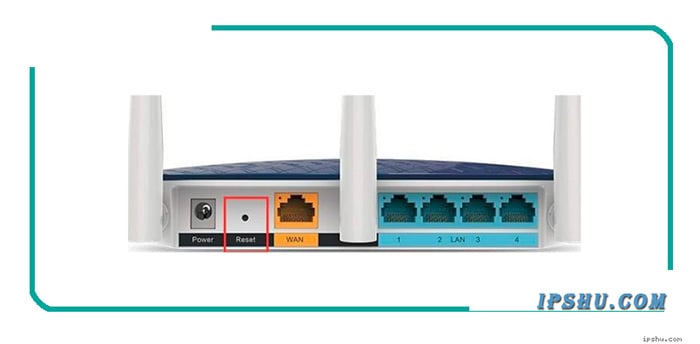
[Figura 2] Exemplo da localização de um botão de reposição
Exemplo gráfico de uma configuração correta da ligação do router:

[Figura 3]
Para instruções completas sobre como iniciar sessão na interface de gestão do router, consulte o nosso artigo de Perguntas e Respostas: Como iniciar sessão na interface do router.
6. O que devo fazer se 10.22.4.2 ou a página de administração do meu router não abrir?
Se introduzir http://10.22.4.2 no seu browser mas a página web não abrir e vir uma mensagem de erro (conforme ilustrado na [Figura 4]), eis o que fazer:

[Figura 4] Erro: a página web não pode ser aberta
Siga estes passos:
1. Certifique-se de que o seu computador e router estão devidamente ligados: verifique se o cabo Ethernet está firmemente ligado tanto ao seu computador como a uma das portas LAN do router, e verifique se a luz indicadora da porta LAN está acesa (consulte o exemplo de ligação na [Figura 3]).
2. Configure o seu computador para obter um endereço IP automaticamente (muitas vezes chamado DHCP).
3. Verifique novamente se o endereço IP que introduziu no browser é, de facto, o endereço de gestão do seu router (pode encontrar esta informação conforme mostrado na [Figura 1]).
4. Verifique se a porta de acesso do router foi modificada. Se a gestão remota estiver ativada e a porta de gestão do router tiver sido alterada, terá de incluir o novo número da porta no endereço, desta forma: http://10.22.4.2:[port_number] (p. ex., http://10.22.4.2:8080).
5. Verifique as definições do seu browser. Se o seu browser estiver configurado para usar um servidor proxy ou uma função de marcação automática, isso poderá impedir o acesso à interface de gestão do router. Tente desativar estas definições.
6. Verifique a ligação de endereços IP e MAC. Se o seu router tiver esta funcionalidade ativada e o seu dispositivo não estiver corretamente configurado na lista de ligações, poderá não conseguir iniciar sessão. Se se esqueceu do endereço IP ou da porta de gestão do router, recomenda-se que reponha as definições de fábrica do router (consulte as instruções relacionadas com a [Figura 2]).
Formatos de endereço IP inválidos: 10.22.4.I, 10.22.4.l, 10.22.4.i, 10.22.4.L, l0.22.4.2, I0.22.4.2, lo.22.4.2, 10.22.o.2, 10.22.42, 10.224.2, 1022.4.2, 10.2242, 10.22.4.2., .10.22.4.2, 10..22.4.2, 10.22..4.2, 10.22.4..2, 10.22.4.2.2, 10 .22.4.2, 10.22 4.2, 10.22.4 .2, 10.22 4 2, 10 22.4.2, 10-22-4-2, 10_22_4_2, 10/22/4/2, 10\22\4\2, 10,22,4,2, 2.4.22.10, 22.10.4.2, 10.22|4.2, www.10.22.4.2. Inserir um endereço IP em um formato inválido impedirá o carregamento da página de login do roteador. Para acessar as configurações do seu roteador com sucesso, verifique novamente o endereço e certifique-se de que foi inserido corretamente.
7. Como faço para alterar o nome da minha rede Wi-Fi (SSID) e a senha do Wi-Fi no meu roteador?
As razões comuns para alterar as suas definições de Wi-Fi incluem: aumentar a segurança da rede para impedir o acesso não autorizado e tornar o nome ou a palavra-passe do seu Wi-Fi mais fáceis de memorizar.
Eis como o fazer:
1. Inicie sessão na página de gestão do seu router (se precisar de ajuda, consulte o nosso guia: Como iniciar sessão no endereço IP 10.22.4.2?).
2. Depois de iniciar sessão, encontre e clique no menu "Wireless", "Wi-Fi" ou "Definições Wireless". Este encontra-se frequentemente numa secção geral de "Definições" ou "Configuração de Rede".
3. Na página de definições wireless, introduza o novo nome de Wi-Fi desejado (também conhecido como SSID) e a sua nova palavra-passe de Wi-Fi nos respetivos campos. Em seguida, clique em "Guardar" (Save) ou "Aplicar" (Apply) para efetuar as alterações (conforme mostrado na [Figura 5]).

[Figura 5] Alterar Nome e Palavra-passe do Wi-Fi
8. Como faço para alterar o endereço IP de login do meu roteador (IP LAN) de 10.22.4.2?
O seu router vem com um endereço IP de login predefinido (ou, por vezes, um nome de domínio). No entanto, pode alterar este endereço. A sua modificação pode aumentar a segurança, tornando mais difícil para outros acederem e alterarem as definições do seu router.
Siga estes passos para o alterar:
1. Inicie sessão na página de gestão do seu router (se precisar de ajuda, consulte o nosso guia: Como iniciar sessão no endereço IP 10.22.4.2?).
2. Depois de iniciar sessão, procure uma opção de menu como "Definições de LAN" (LAN Settings), "Definições de Rede" (Network Settings) ou "Rede Local" (Local Network). É aqui que normalmente encontrará as definições para o próprio endereço IP do router.
3. Nesta secção, encontre o campo para o endereço IP da LAN (ou similar) e altere-o para o novo endereço IP desejado. Por exemplo, pode alterá-lo para 192.168.2.1 ou 192.168.3.1 (conforme ilustrado na [Figura 6]).
4. Guarde as suas alterações. O router provavelmente precisará de reiniciar para aplicar o novo endereço IP; poderá fazê-lo automaticamente ou poderá ter de o reiniciar manualmente. Depois de reiniciar, use o novo endereço IP para iniciar sessão novamente na página de gestão do router.
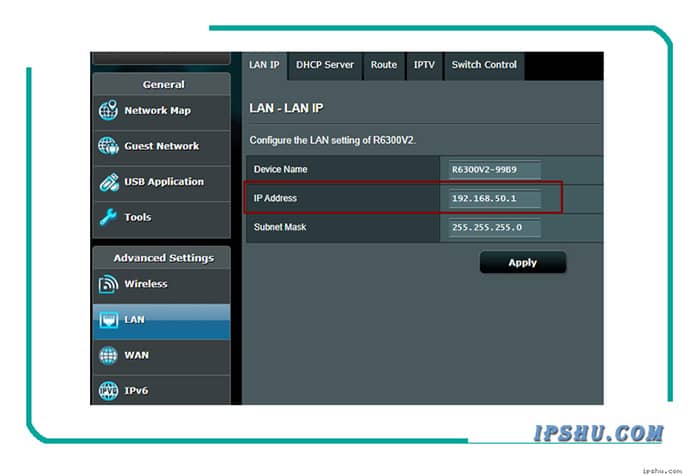
[Figura 6] A modificar o endereço IP da LAN do router
💡 Dica: Se encontrar algum problema durante este processo, ou se se esquecer do novo endereço IP, pode sempre repor as definições de fábrica do router. Isto restaurará todas as definições, incluindo o endereço IP, para o seu estado original.


